XWAAE01 ZOOM
- Author
dr inż. Piotr Czaja
- Date
2021.12.08
- Version
1.0.0
- Contact
- Address
https://notatnik.akademicki.eu/zooms-transmission-quality.html
- Status
stable
- Compatibility
Sphinx (+), Pandoc (+)
- Keywords
nawigacja, ustawienia, ZOOM
- Abstract
Obsługa ZOOM-a.
Jakość audio/wideo
ZOOM z natury broni się przed zwiększaniem jakości przekazu - lepsza jakość to większe wykorzystanie pasma a to większy koszt obsługi.
Istnieje w sieci wiele instrukcji służących do poprawy jakości. Większość z nich:
jest nieaktualna,
dotyczy innej wersji licencji względem edukacyjnej PWr,
dotyczy konkretnej wersji systemu operacyjnego (czyli najczęściej Windows 10).
Na dostępnej nam licencji można poprawić lekko jakość spotkań poprzez zmianę ustawień lub zastosowanie pewnych sztuczek.
Uwagi sprawdzone na wersji:
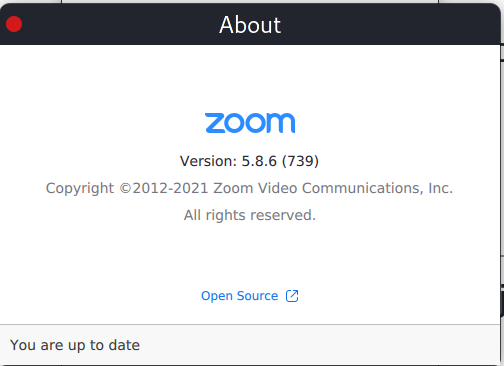
Wersja ZOOMa
Full HD
Domyślnie w ustawieniach ZOOM-a miałem wyłączoną opcję full-hd.
Można ją odnaleźć w ustawieniach zaawansowanych - po zalogowaniu się na stronę internetową konfiguracji.
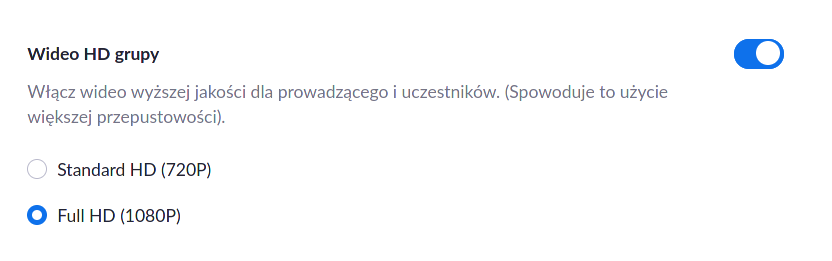
Pole do przełączenia w ustawieniach.
Content from 2nd Camera
ZOOM próbuje, tam gdzie tylko jest możliwe ograniczyć wykorzystanie pasma i jakości. Od samego jednak początku istniał w związku z tym problem np. z pokazaniem reprodukcji lub zawartości książek/wydruków.
Aby umożliwić udostępnianie tych materiałów w wystarczającej jakości, zgodnej z deklaracją w konfiguracji ZOOM-a istnieją odpowiednie opcje pod przyciskiem Share Screen (2).
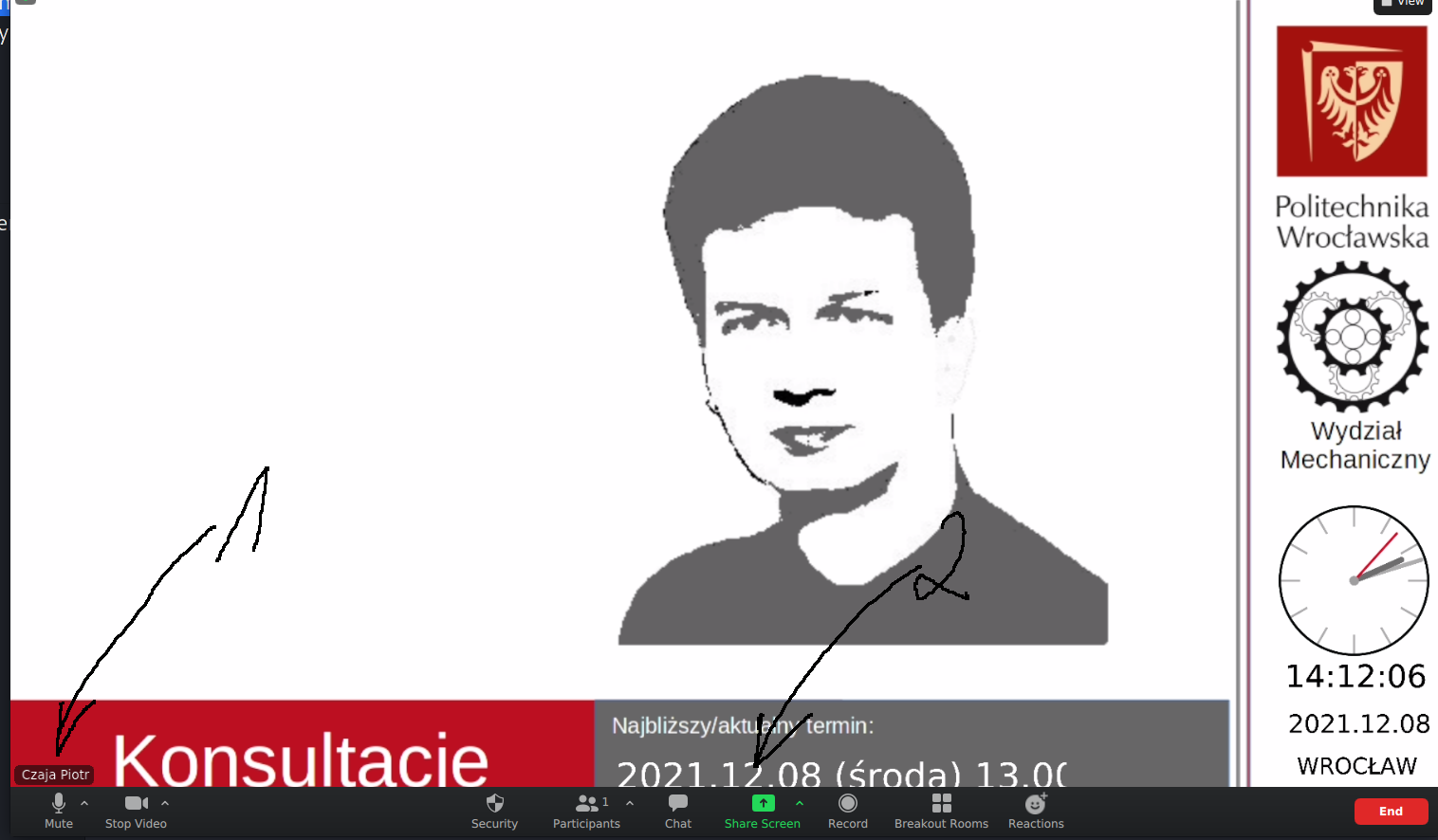
Przyciski: Camera (1), Share Screen (2).
Po wybraniu zakładki zaawansowane można wybrać opcję Content from 2nd Camera.
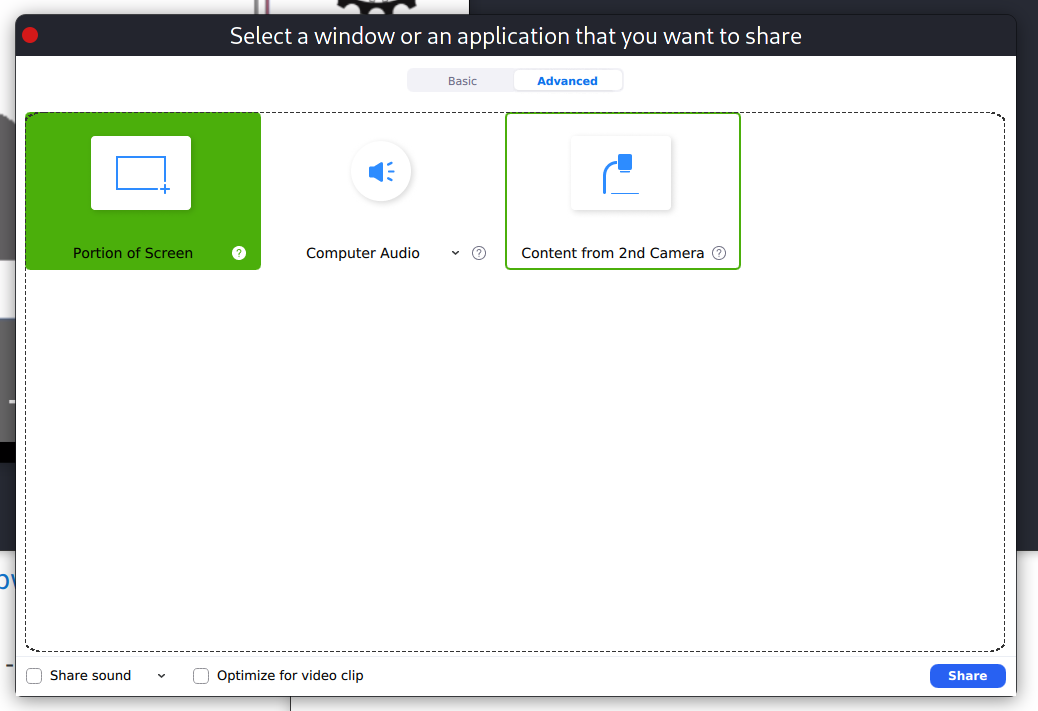
Lokalizacja opcji udostępniania: Content from 2nd Camera.
Od tego czasu można przełączać się między kamerami przy pomocy przycisku (3) w lewym górnym rogu (jeśli mamy więcej kamer).
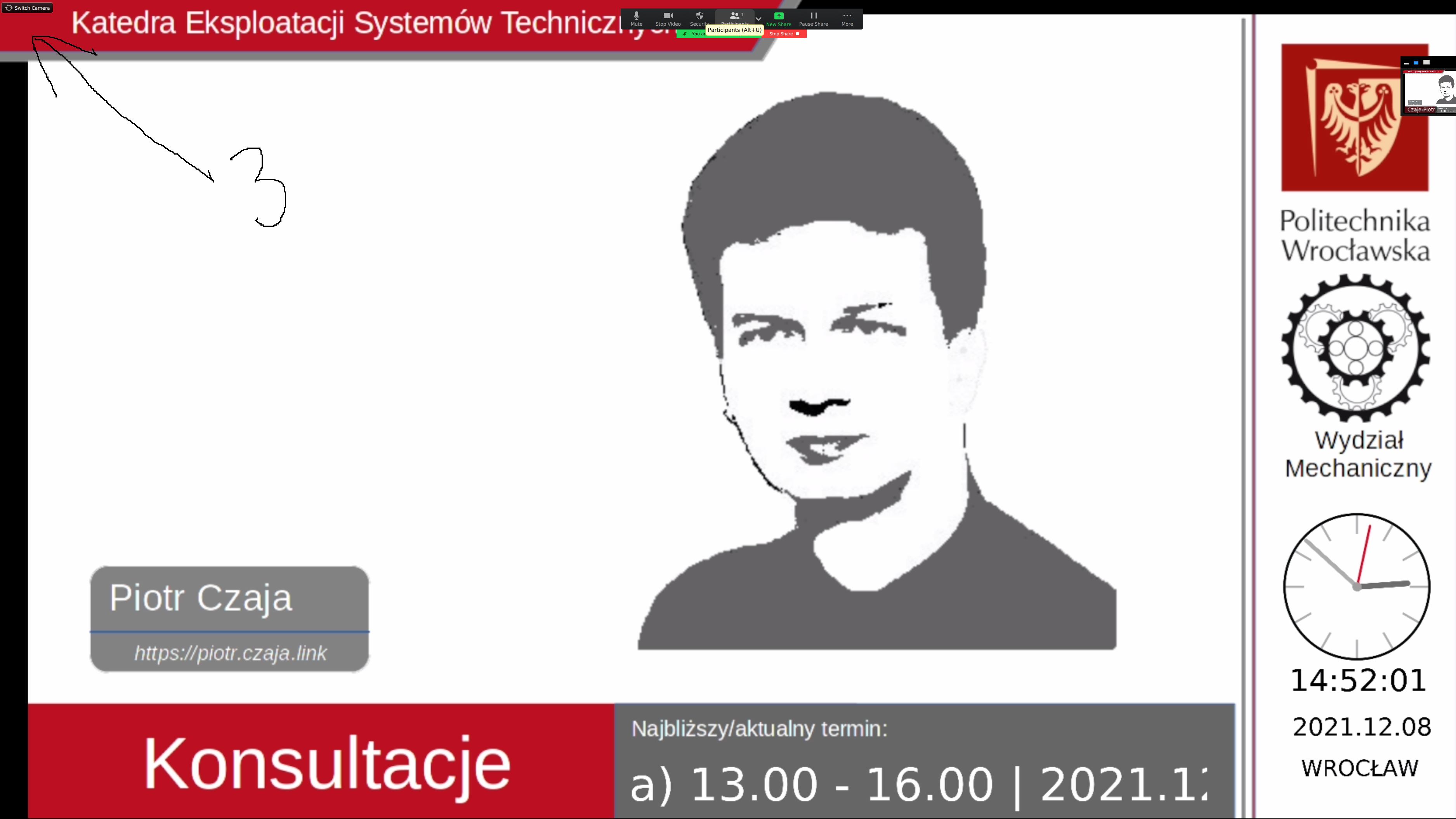
Przycisk przełączający kamery (3)
Zaletą jest zauważalne polepszenie jakości obrazu. Zauważyłem jednak, że powodować to może również zmniejszenie jego płynności - może z powodu pierwotnego przeznaczenia tej opcji (reprodukcje, wydruki itp.).
Działa to bez problemu w opisany sposób gdy posiadamy min. 2 kamery (lub inne źródła obrazu traktowane jako ich odpowiedniki).
Można jednak uzyskać ten sam efekt gdy posiadamy tylko jedną kamerę. W takim przypadku najpierw należy ją wyłączyć (1).
Przyciski: Camera (1), Share Screen (2).
UWAGA: Przy przełączaniu kamer (i włączeniu samej opcji) zaistnieć może spore opóźnienie z czarnym ekranem - trzeba chwilę poczekać. Również zaraz po przełączeniu opcji na współdzielonym ekranie jakość połączenia chwilowo może drastycznie spaść - po chwili jest lepiej niż na ustawieniach domyślnych.
Jakość dźwięku
Tak samo jak dla ustawień obrazu przy udostępnianiu ekranu istnieją również opcje dla audio. Domyślnie ZOOM stara się znowu by jakość audio była tylko wystarczająca oraz jest to MONO.
Do uzyskania maksimum z ZOOMa znowu można skorzystać z opcji globalnej dla współdzielonego ekranu.
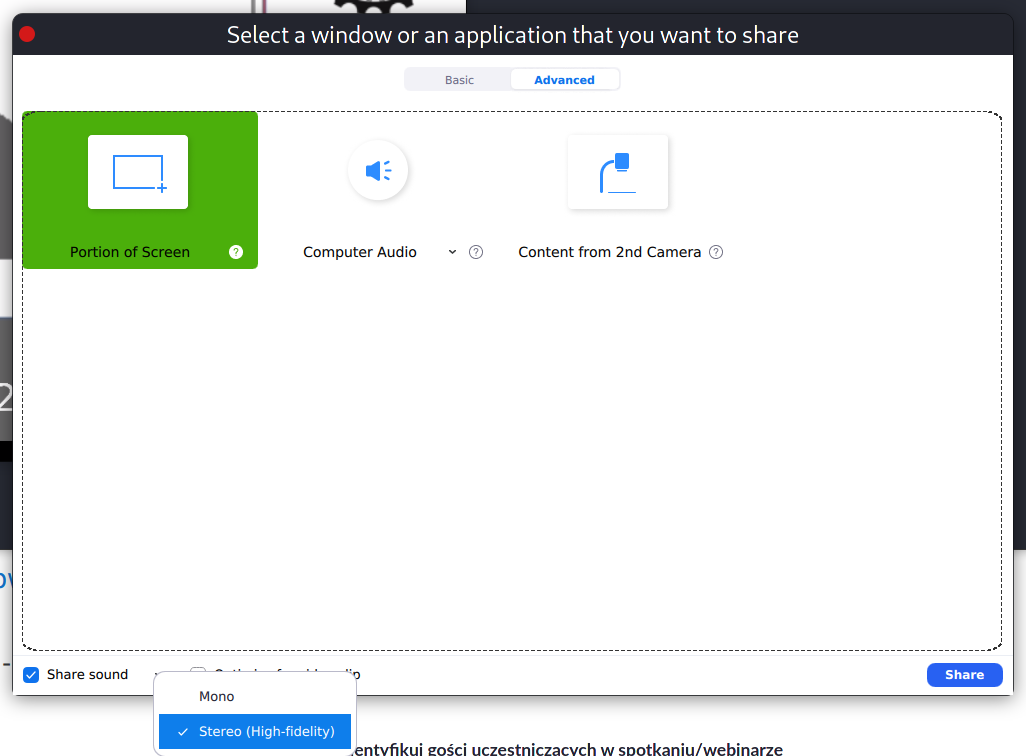
Opcje globalne odpowiadające za jakość dźwięku.
Można też zmienić ustawienia przy udostępnianiu samego dźwięku na trochę ukrytym menu.
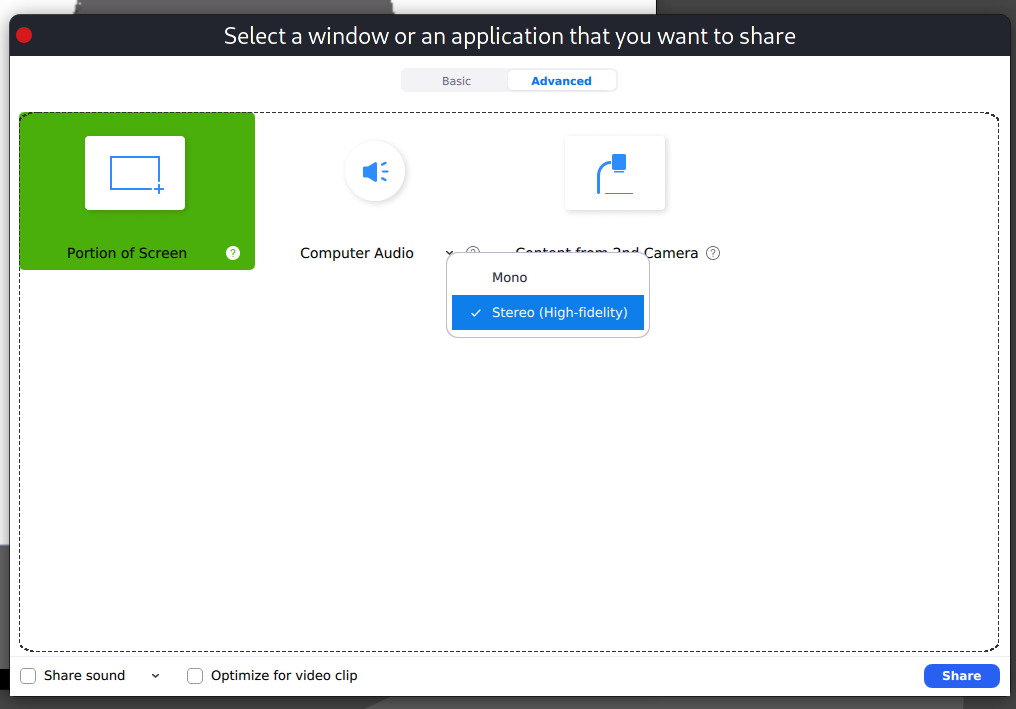
Opcje dla udostępnianego dźwięku.
Ustawienia klienta/aplikacji
Opócz samych ustawień zaawansowanych czy też różnego rodzaju sztuczek można też zwrócić uwagę na podstawowe ustawienia. Opiszę ich zalecane wartości.
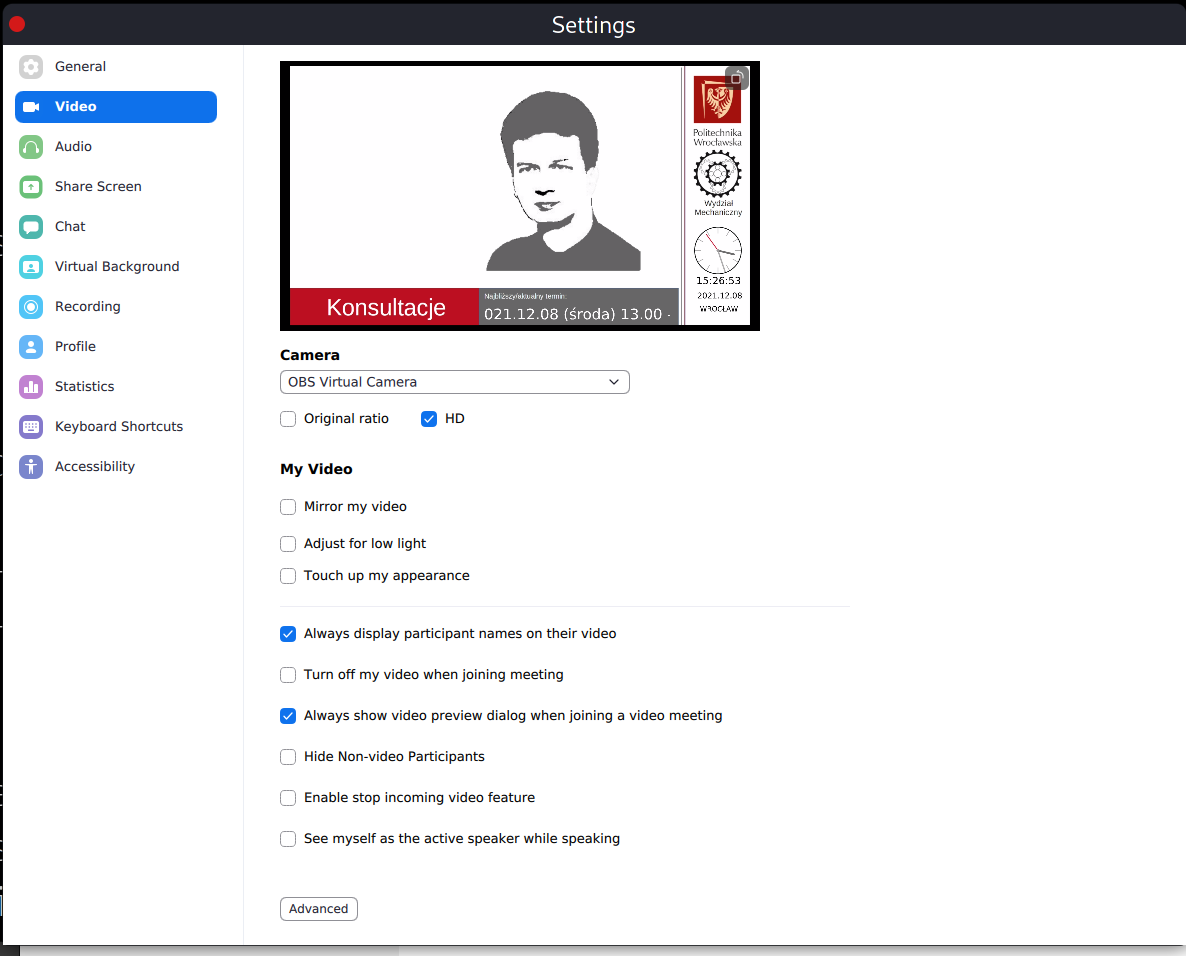
Opcje obrazu
Original ratio - wyłączone
HD - włączone (instrukcje w sieci są w tym punkcie sprzeczne ale doświadczalnie to najlepiej pracowało)
Adjust for low light - wyłączone (ogólnie wypełnia cienie, jak się da to lepiej włączyć mocniejsze światło w pomieszczeniu, bo opcja powoduje na większości kamer zwiększenie ziarna i pogorszenie odzwierciedlenia kolorów)
Touch up my appearance - wyłączone (jedyna istotna opcja na którą należy zwrócić uwagę - powoduje najczęściej rozmycie obrazu)
Opcje zaawansowane:
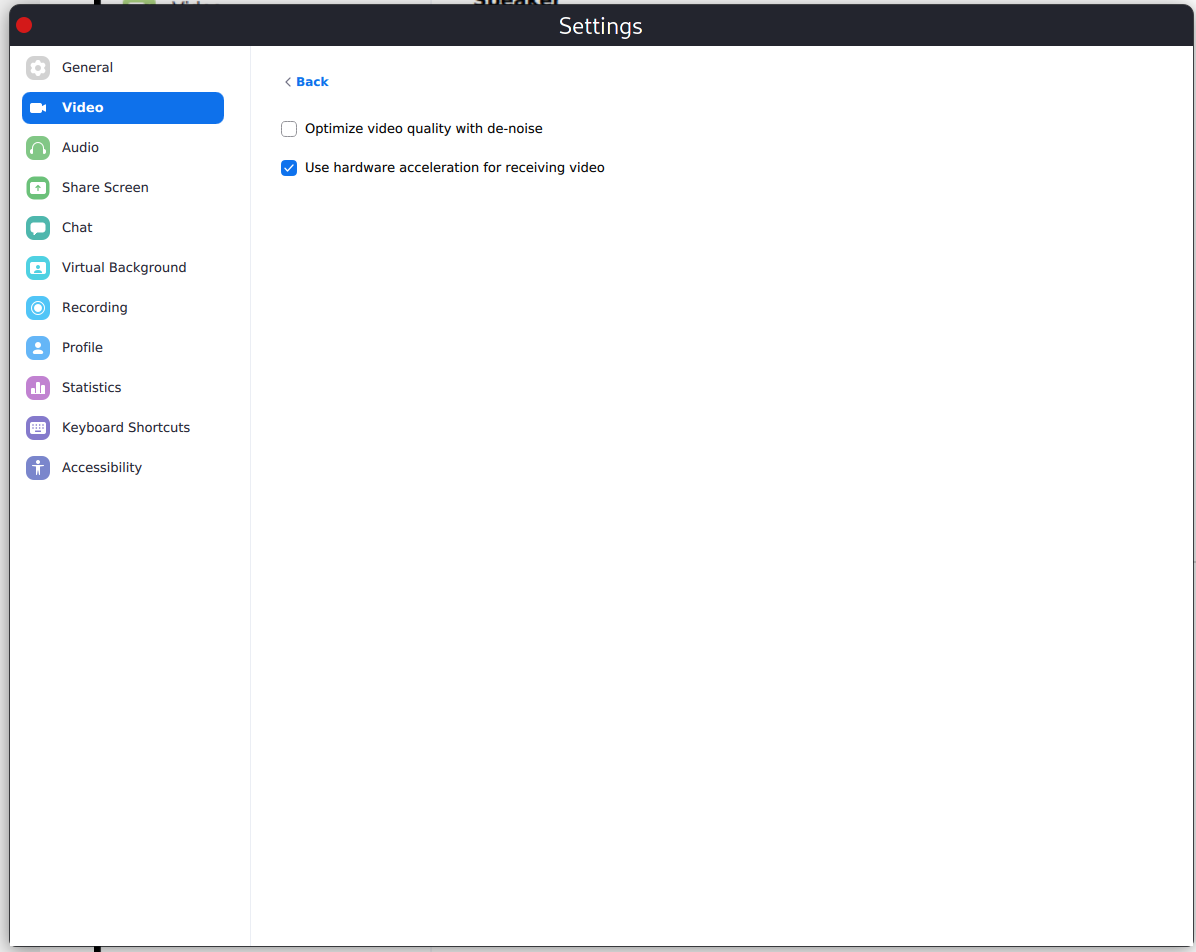
Zawansowane
Dla dźwięku jest natomiast tak:
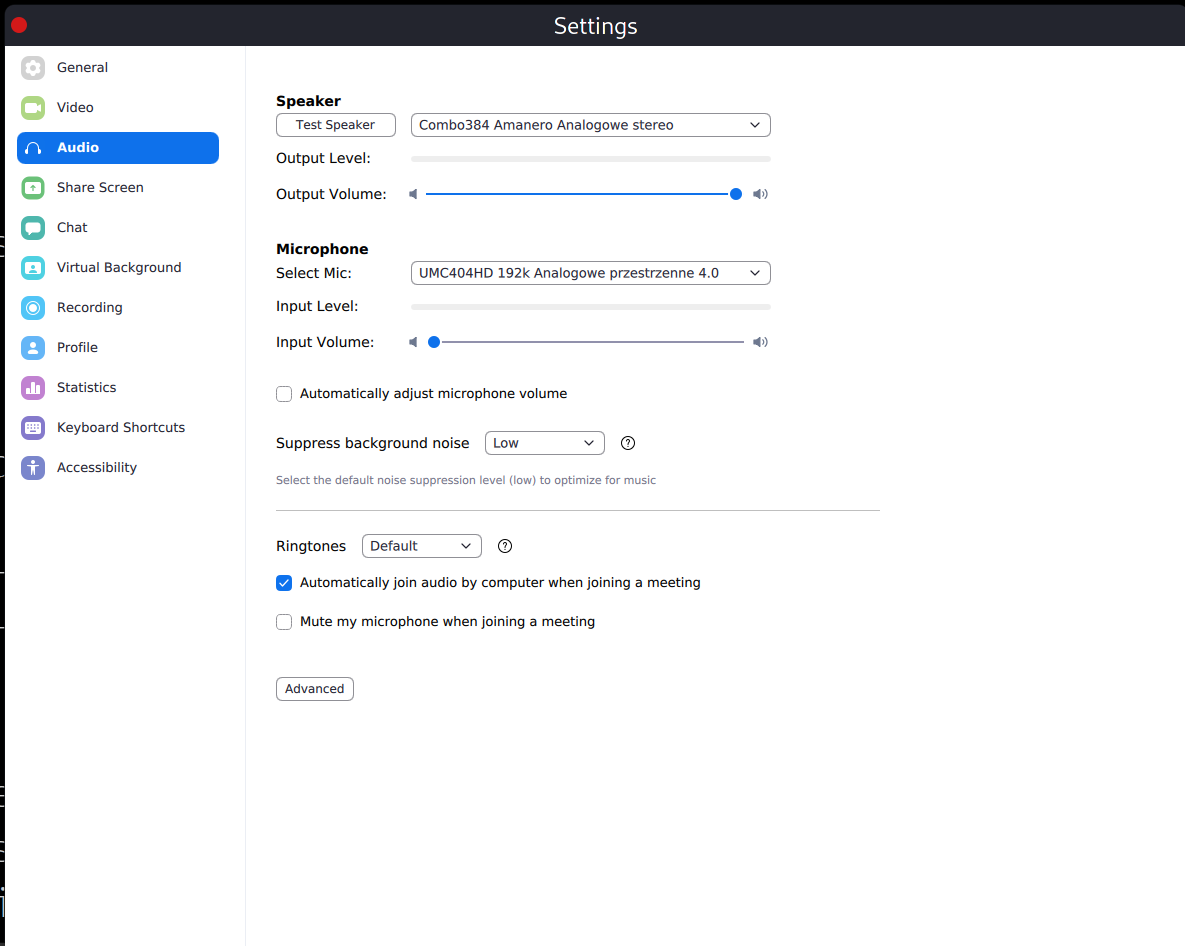
Opcje dźwięku
W przypadku dźwięku ZOOM jest uporczywie nadgorliwy - nie da się wyłączyć całkowicie korekcji.
Input Volume - wg. uznania (u mnie suwak nie pokazuje aktualnych wartości - w rzeczywistości jest na max.)
Automatically adjust microphone volume - wyłączone jeśli tylko jest jakiś mikrofon/mixer/interface_audio podłączony
Suppress background noise - low, bo wyłączyć całkiem się nie da.
Najwięcej problemów sprawia podłączenie mocnych źródeł dźwięku (wystarczy mikser audio). Przy pozostawieniu domyślnych wartości powoduje to, że doszło u mnie do sytuacji, w której im bardziej zwiększałem głośność na mikserze tym bardziej ZOOM wyciszał mikrofon.
Ogólnie opcje te są reklamowane jako rewelacyjne w otwartej przestrzeni biurowej - jak jest cicho to najczęściej najlepiej je wyłączyć.
Opcje zaawansowane:
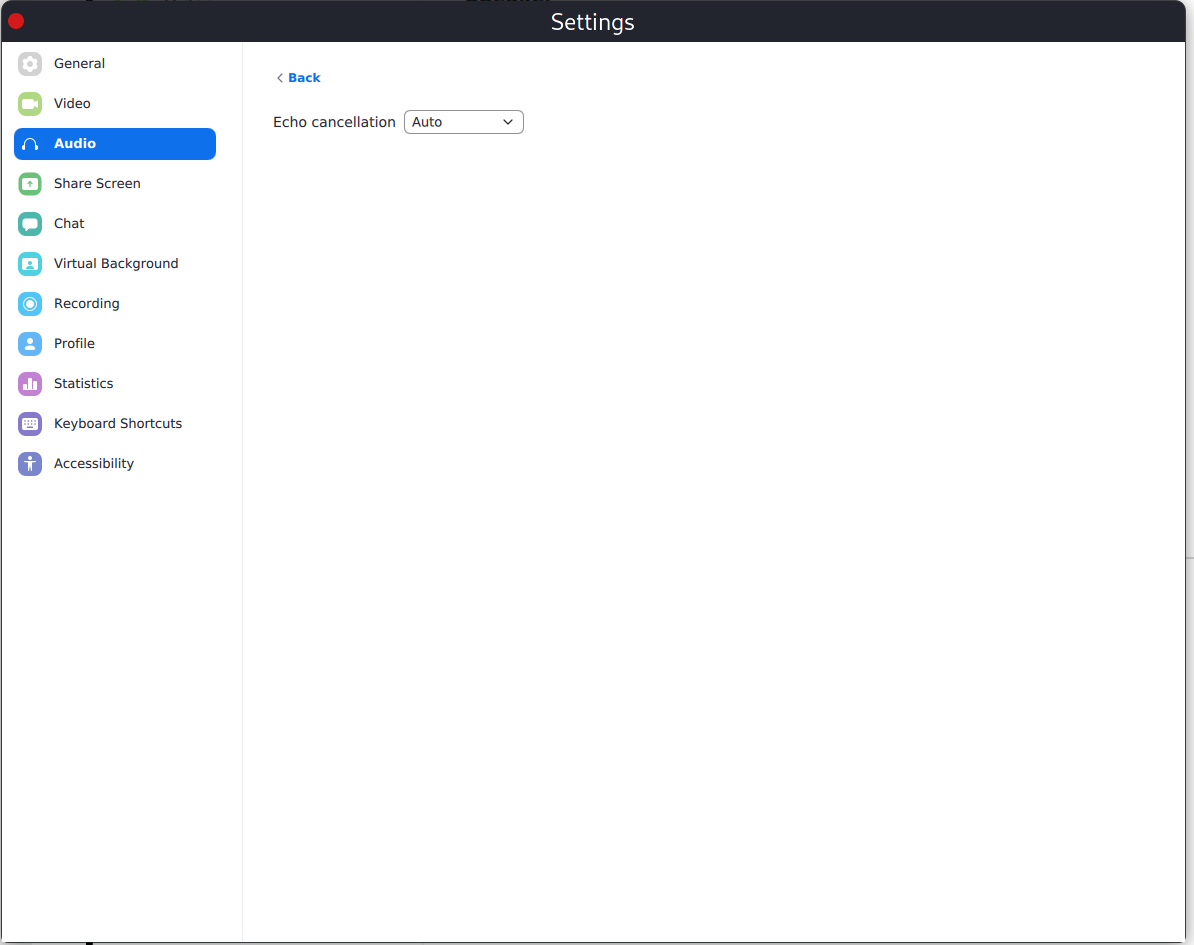
Zawansowane